
專為 Google Search Console 打造的 Chrome 擴充套件 Search Insight Power 操作手冊
Search Insight Power 正式上線了!我盡可能打造成簡單、好操作的樣貌,但是有些前置作業還是不可少,就讓我來一步步帶你完成吧!
你會需要
一、OpenAI API key
二、Google Sheets 連結
三、輸入你網頁的資料
四、提交資料坐等自動化獲得報表
點這下載:連結
在 OpenAI 獲得 OpenAI API key
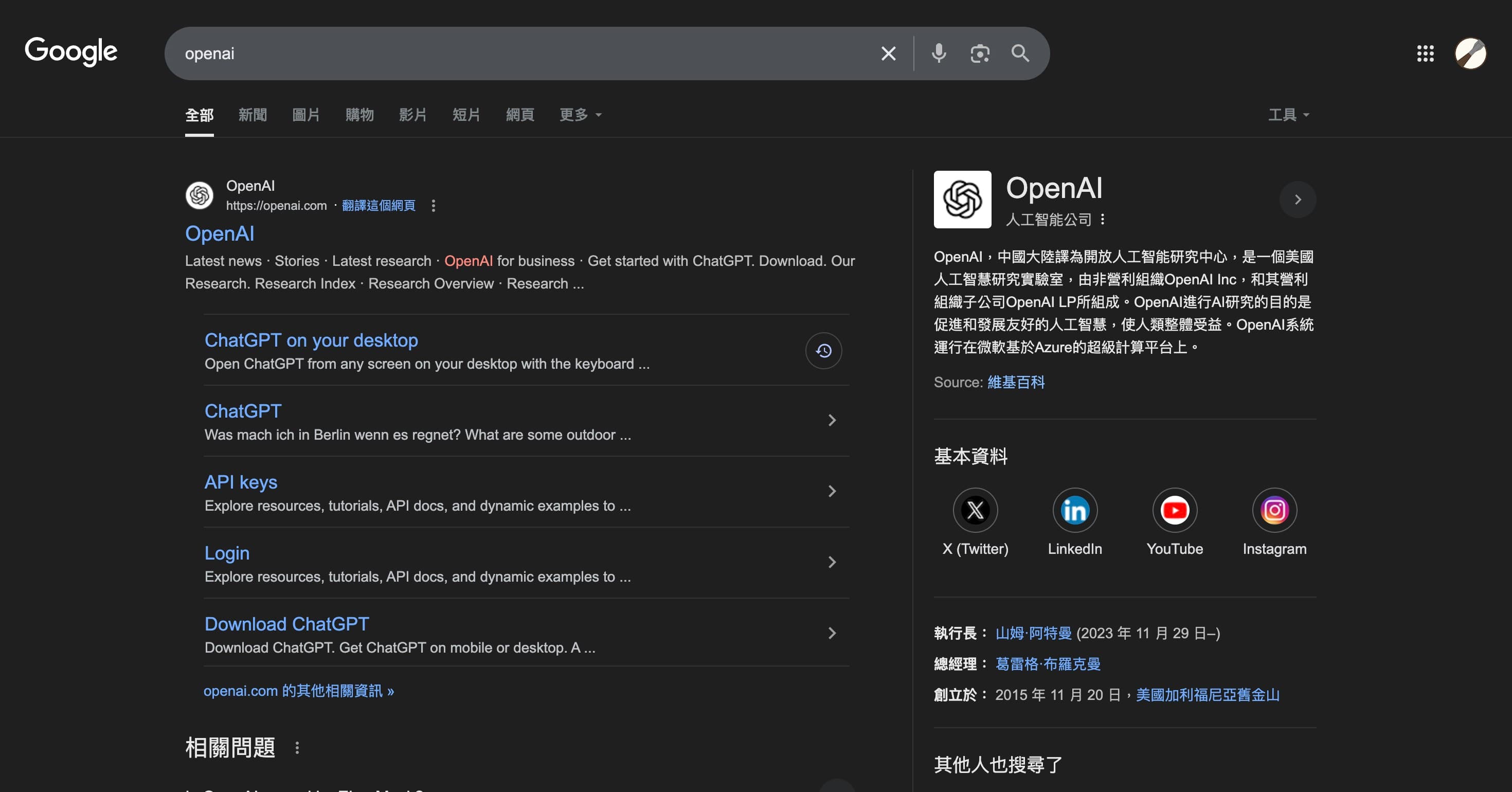
這邊要注意的是,並不是在一般 ChatGPT 對話的位置取得 API key,它需要在 API Platform 的介面中取得,如果你是從 Google 搜尋進入 OpenAI 官網的話,畫面如下:
1. Google 搜尋 OpenAI 點第一個
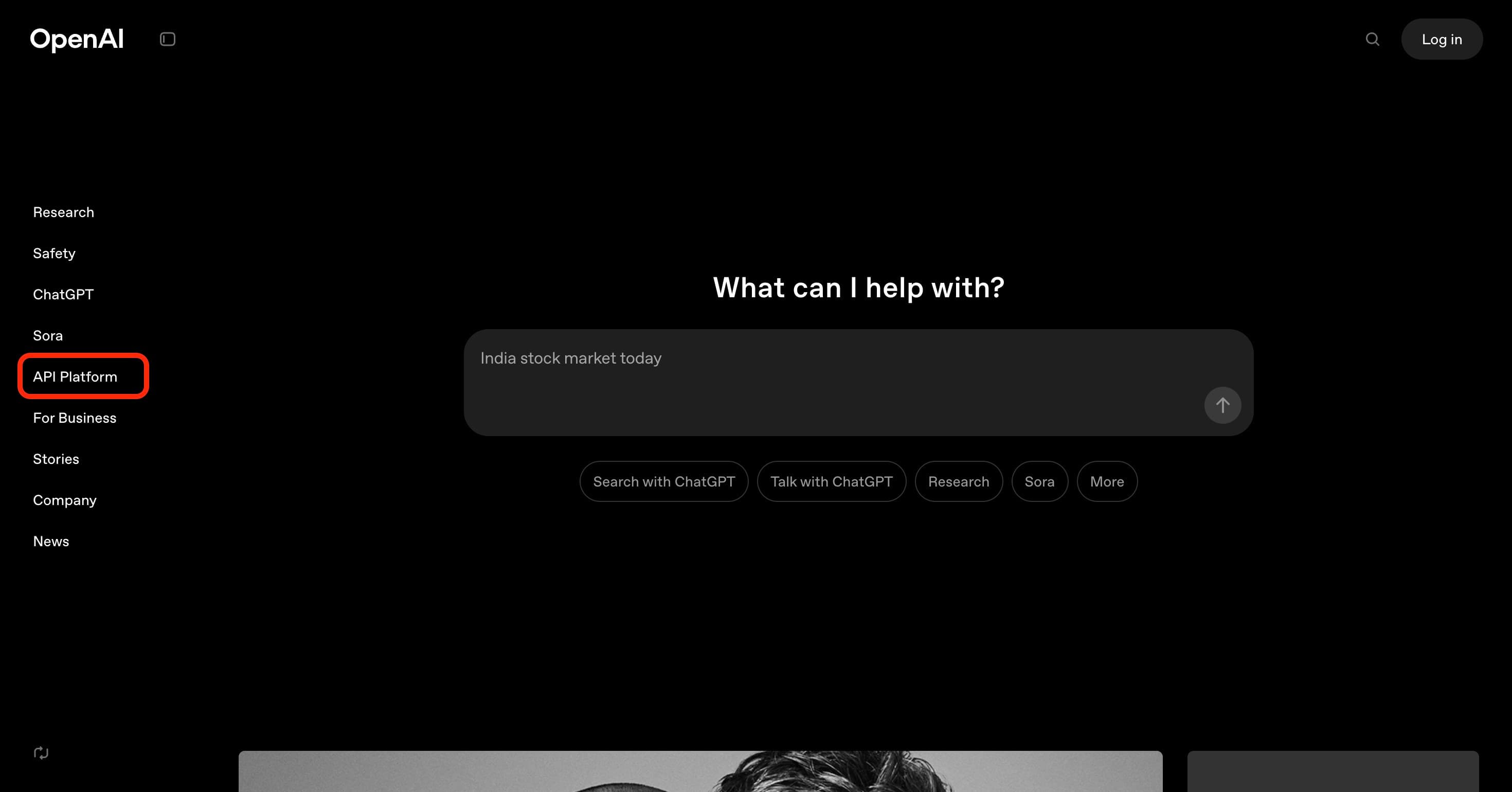
2. 到 OpenAI 首頁後點擊 API Platform
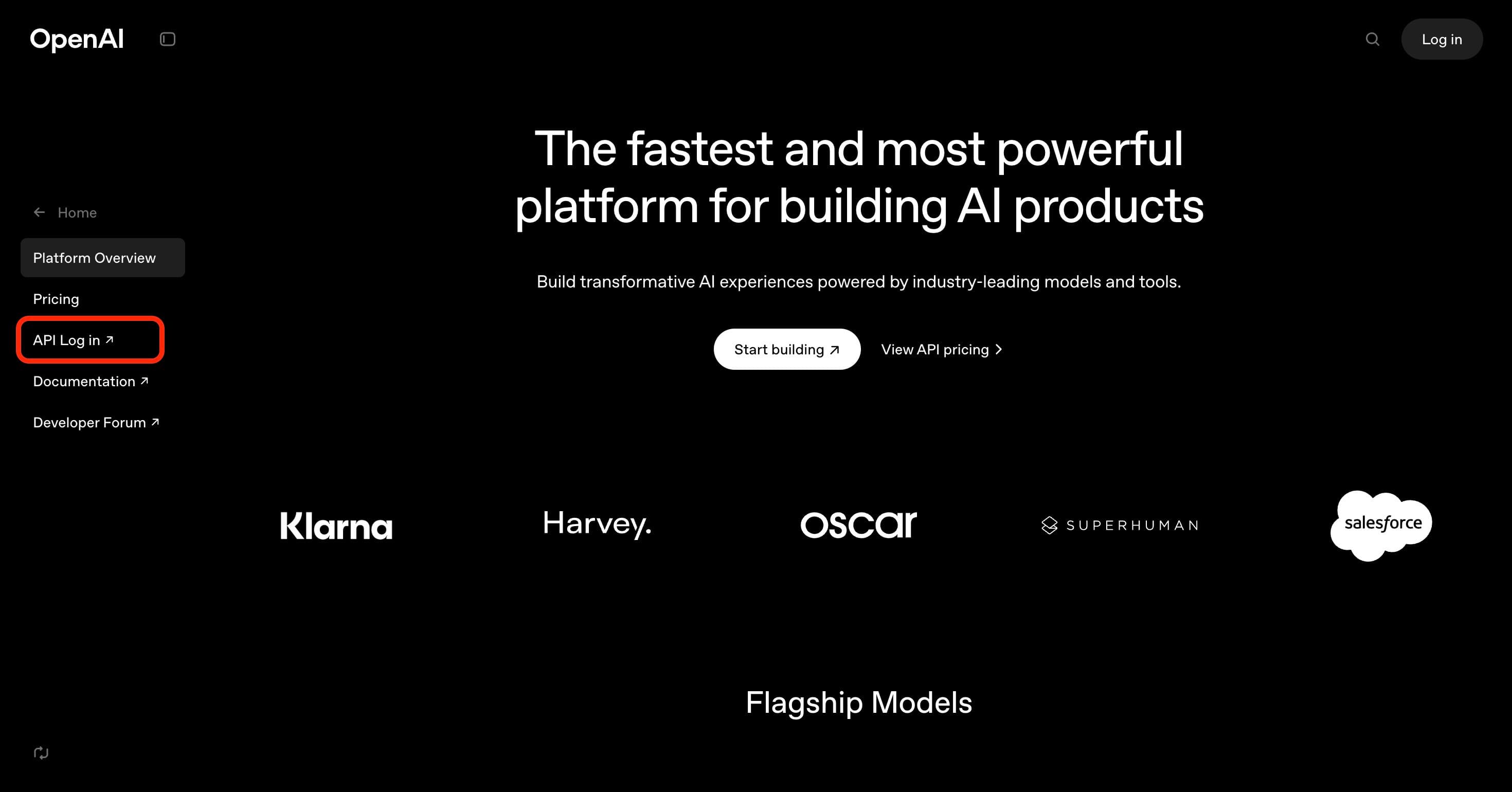
3. 到 API Platform 畫面後點擊 API Log in
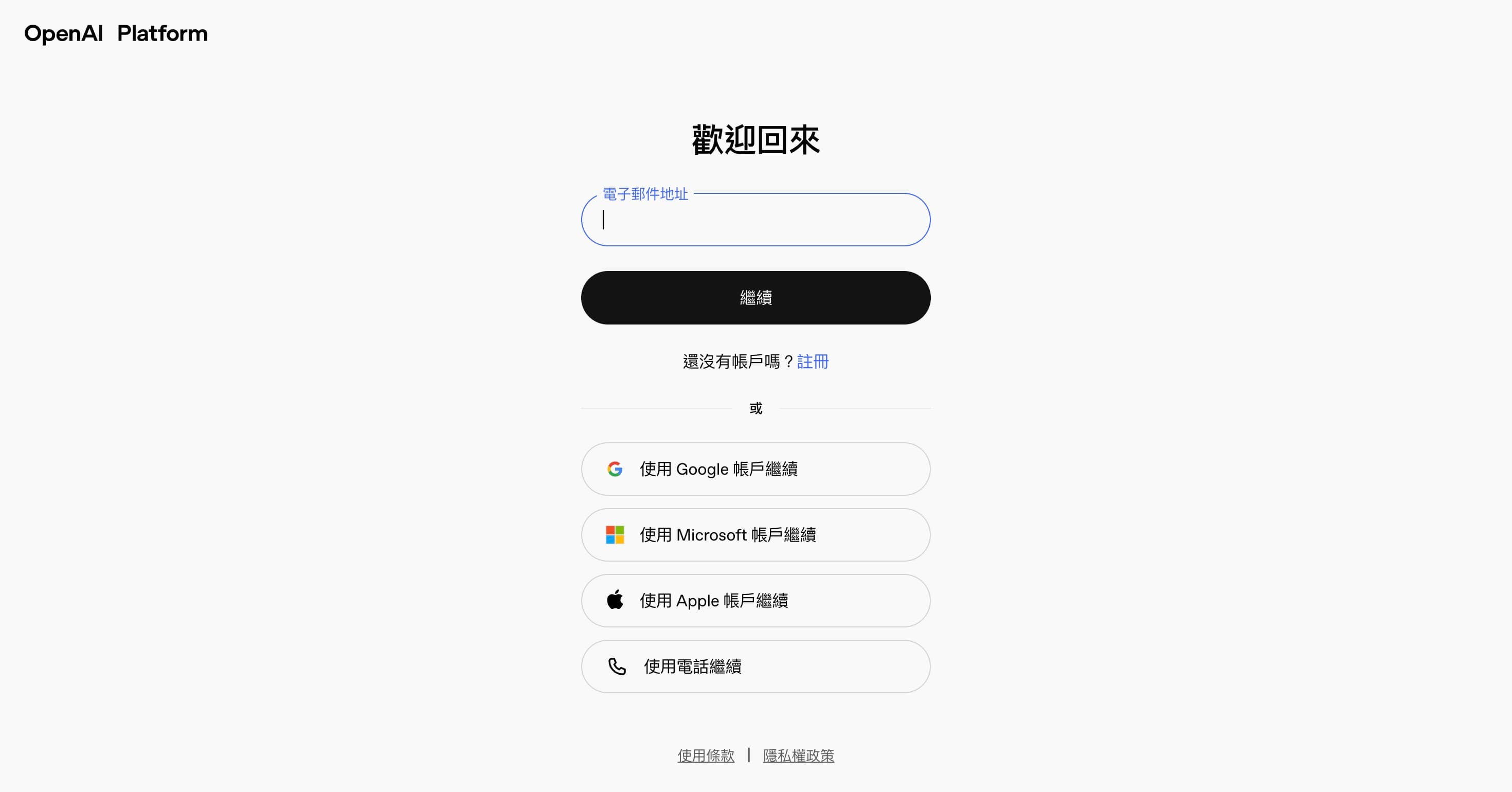
4. 登入 OpenAI(也就是你有買的 ChatGPT 帳號)
5. 登入後點擊右上角齒輪(Setting)
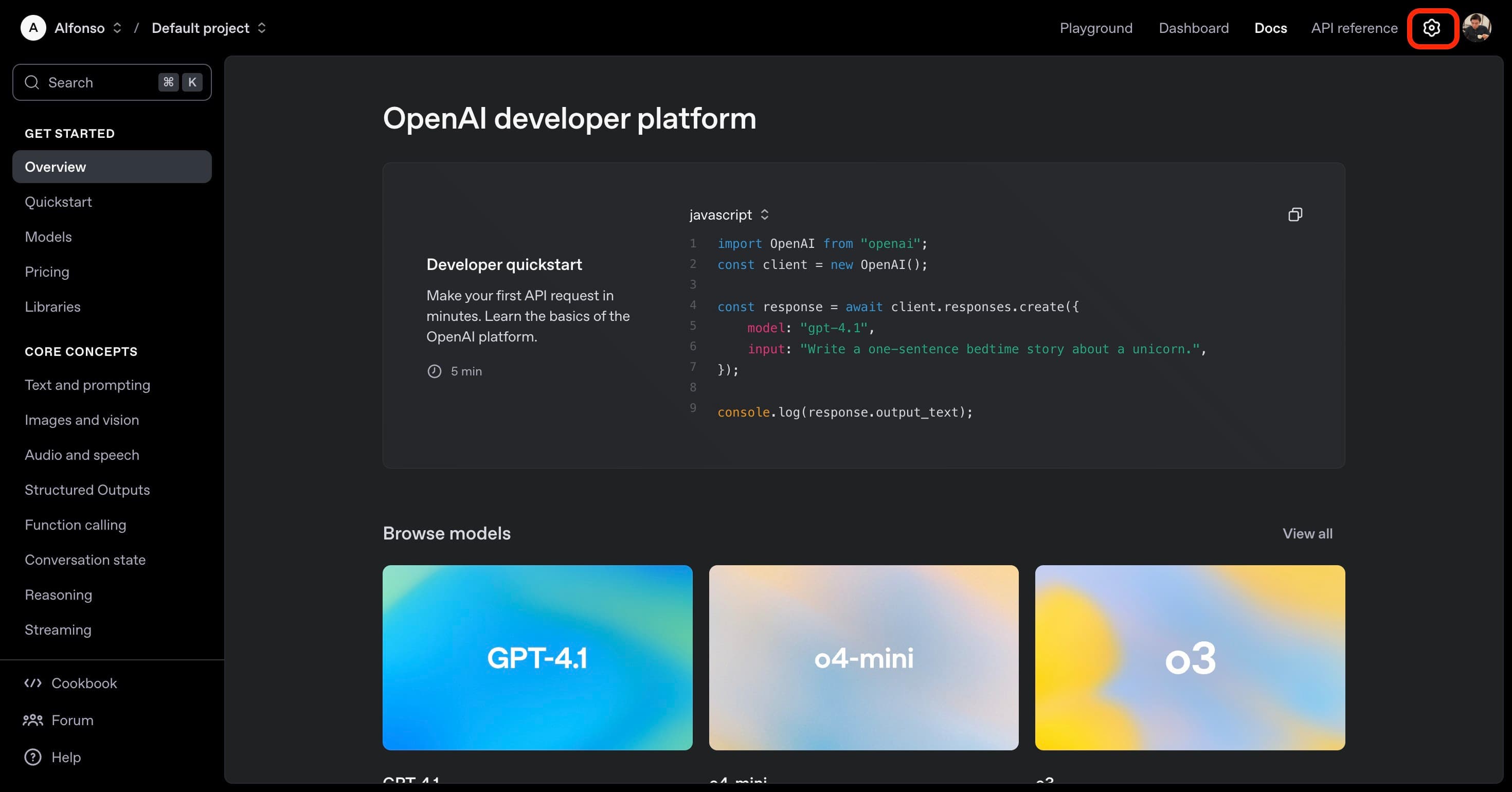
6. 看到左側列有 API keys 時就快成功了
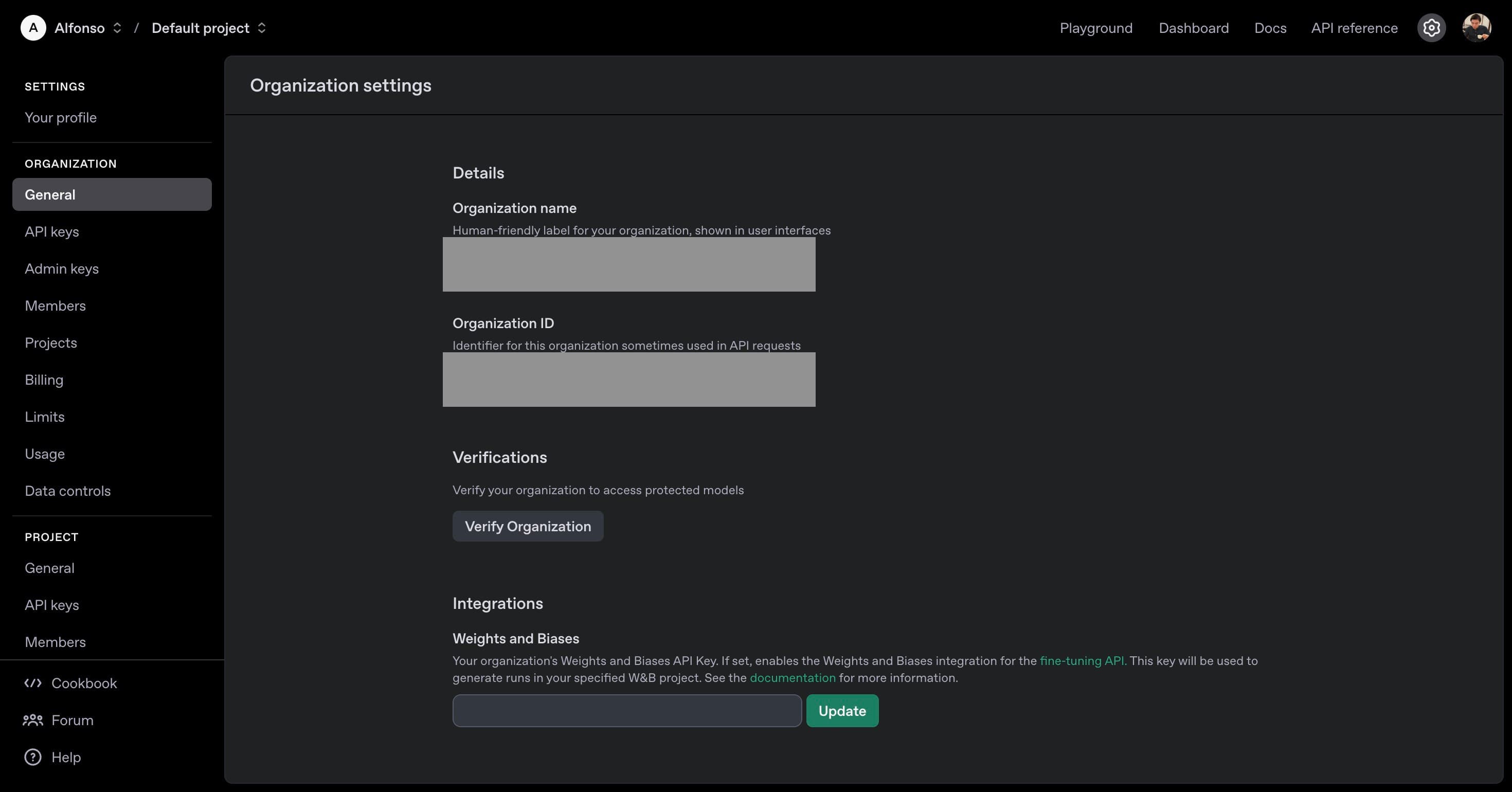
到這個畫面後,雖然你可以看到 API keys 選項,但是其實要使用它的話,你必須先儲值一些錢才能操作,這時候請到 Billing 畫面,並點擊 Add to credit balance 儲值。
1. 到 Billing 並點擊 Add to credit balance 儲值
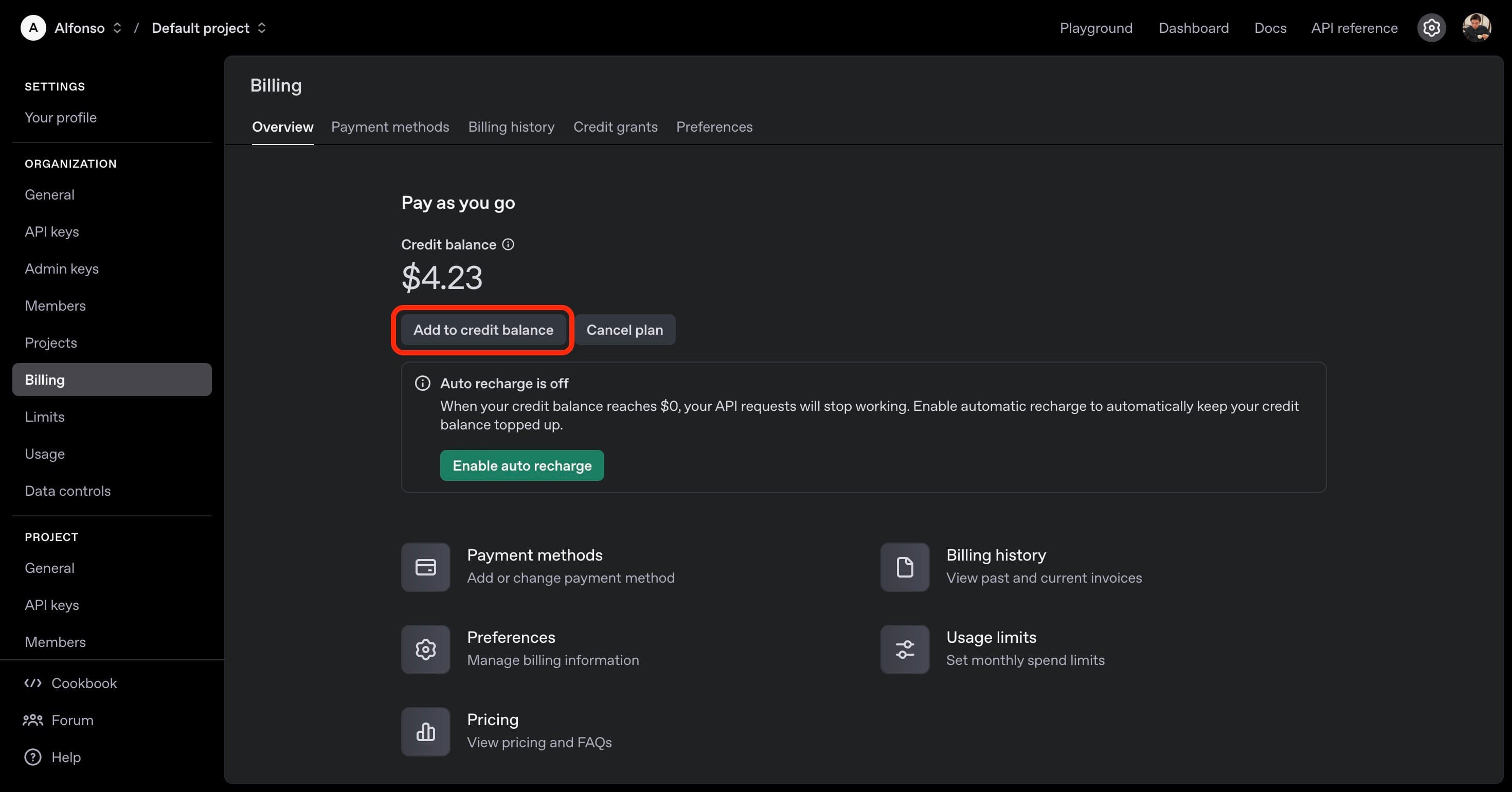
我只有儲值 $5 美金,而且用到現在一直測試、一直分析的狀態下,也還沒花到 $1 美金,如果你是小用量的用戶,這筆投資真的很划算。
接下來就是建立一個 API key,未來要貼到 Search Insight Power 使用囉!操作步驟如下
1. 前往 API keys 畫面並點擊 Create new secret key
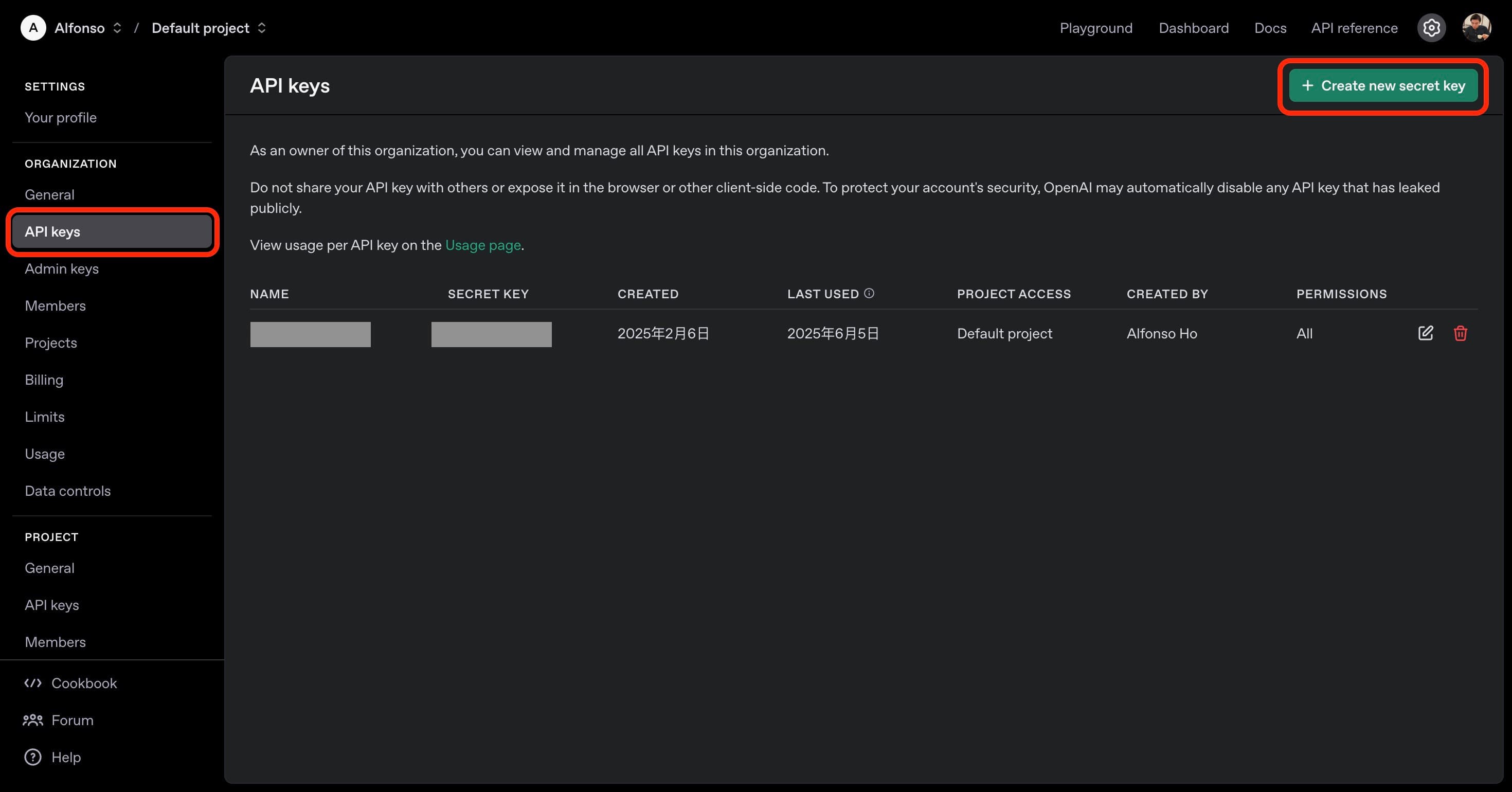
2. 幫自己的 API key 命名供未來管理時參考

3. 注意!!!記得把 API key 自己儲存到不會忘記的地方,這就是要貼到 Search Insight Power 的

獲得 API key 後,就快要可以操作了!
直接複製我的模板並貼上 Google Sheets 連結
在我的設定畫面中,貼上 OpenAI API key,再來是我們需要一個地方儲存你每次想要分析的數據,如此一來你可以獲得 Sheets 中的圖表以外,也是讓 OpenAI 讀這個 Sheets 的資料來幫助你做數據分析,接下來你可以
1. 請點擊複製免費 Google Sheet 模板
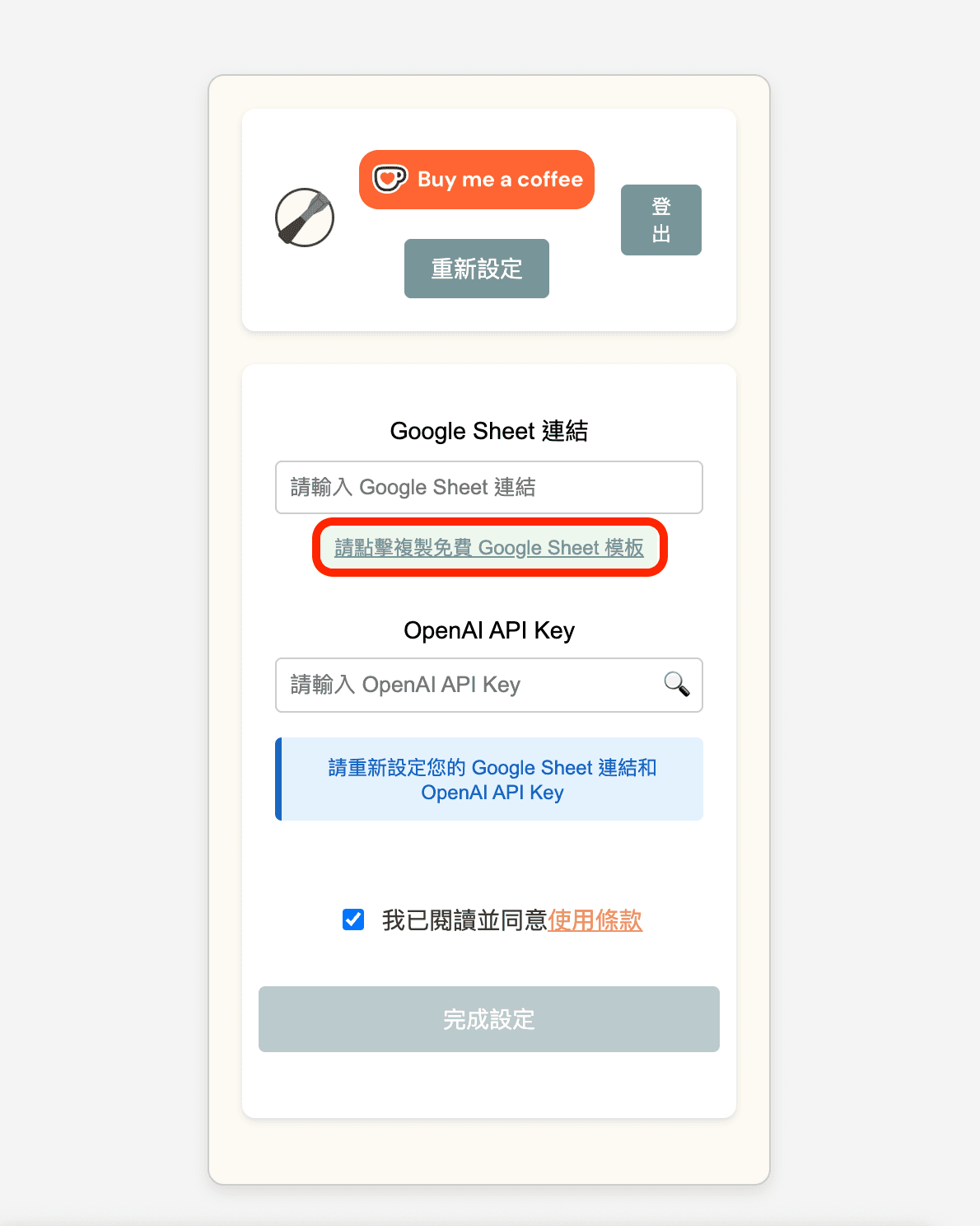
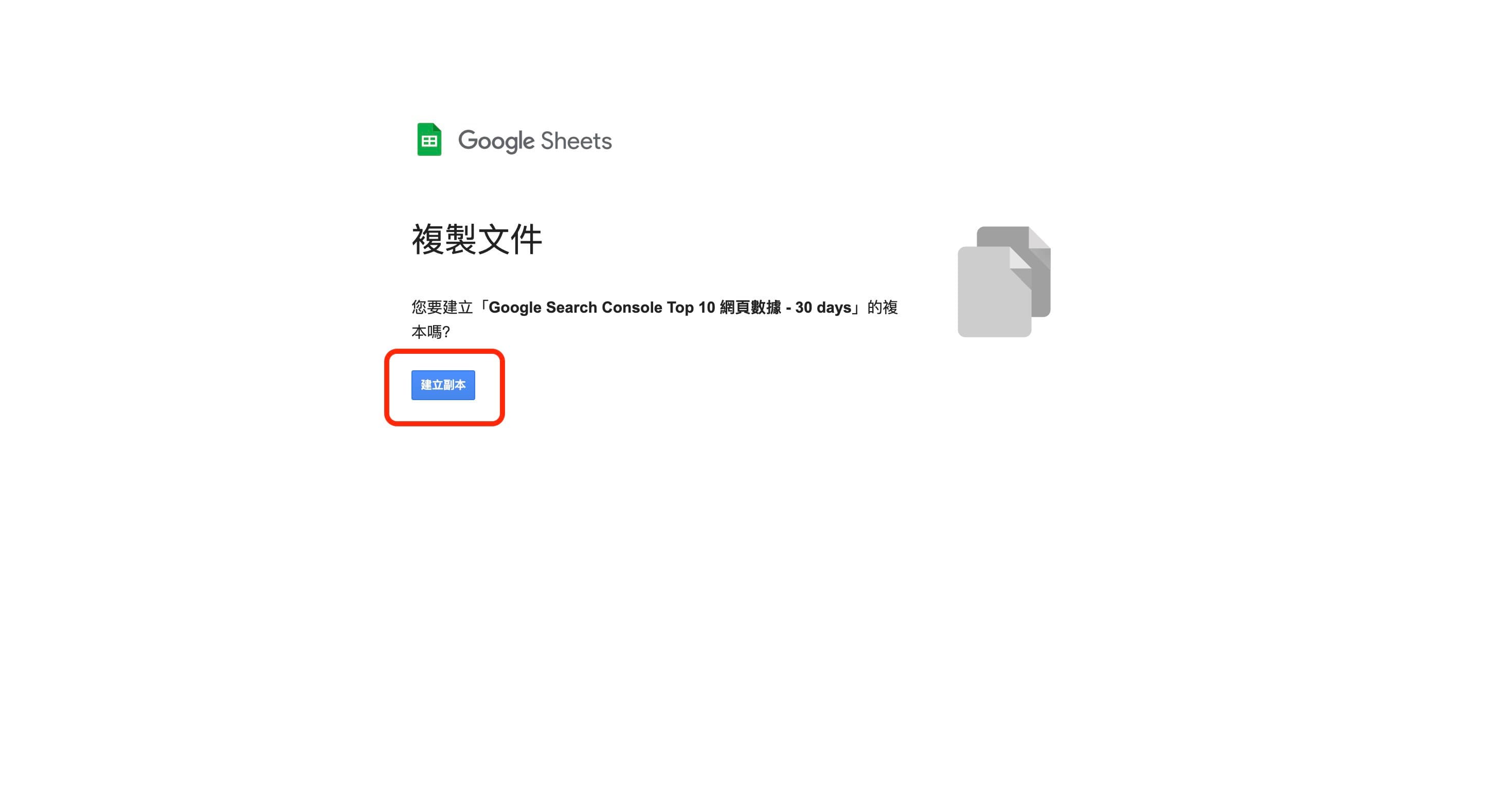
2. 點擊建立副本
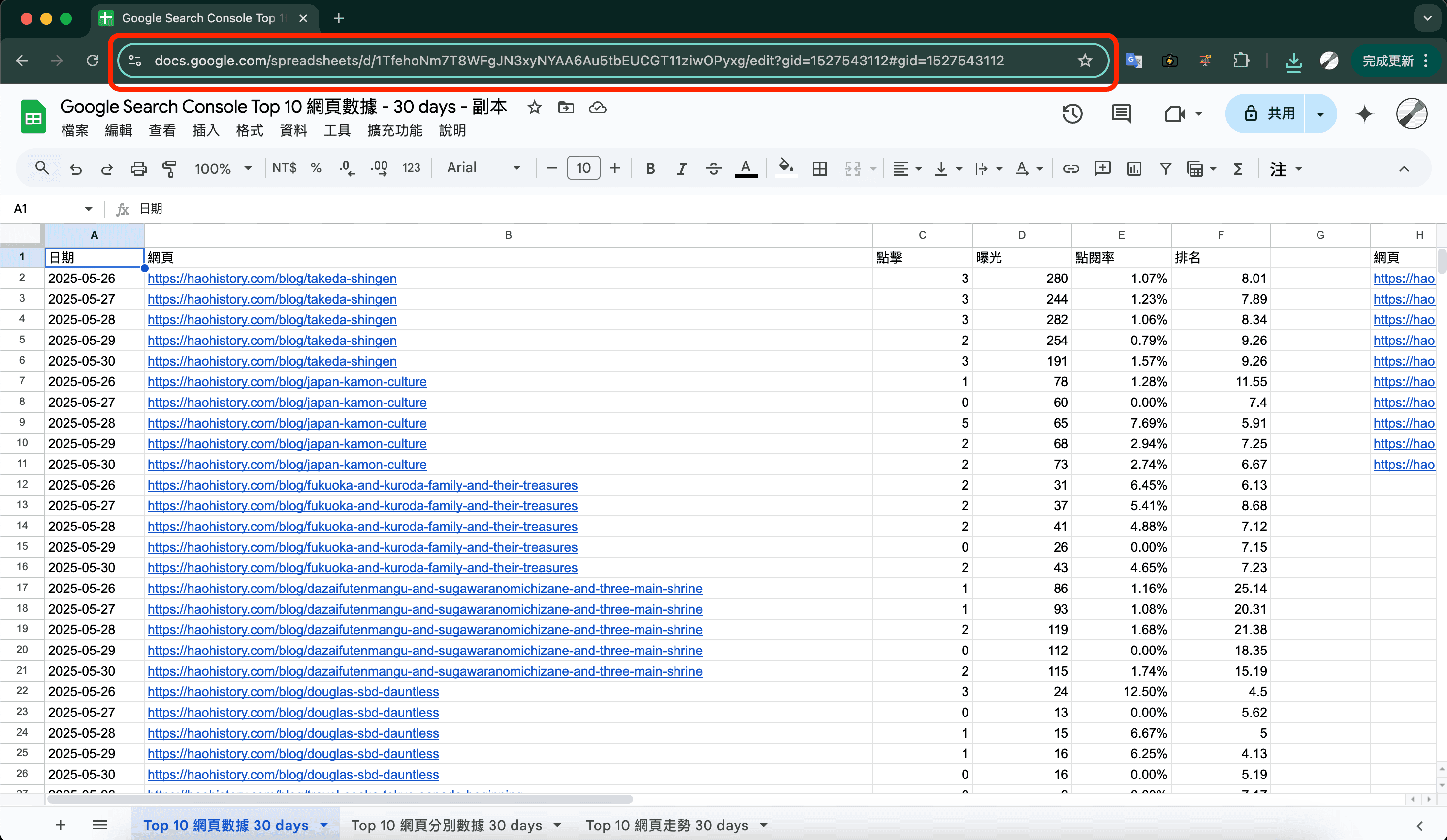
3. 複製該 Google Sheets 的連結
4. 貼到 Search Insight Power 就會自動幫你抓出 ID
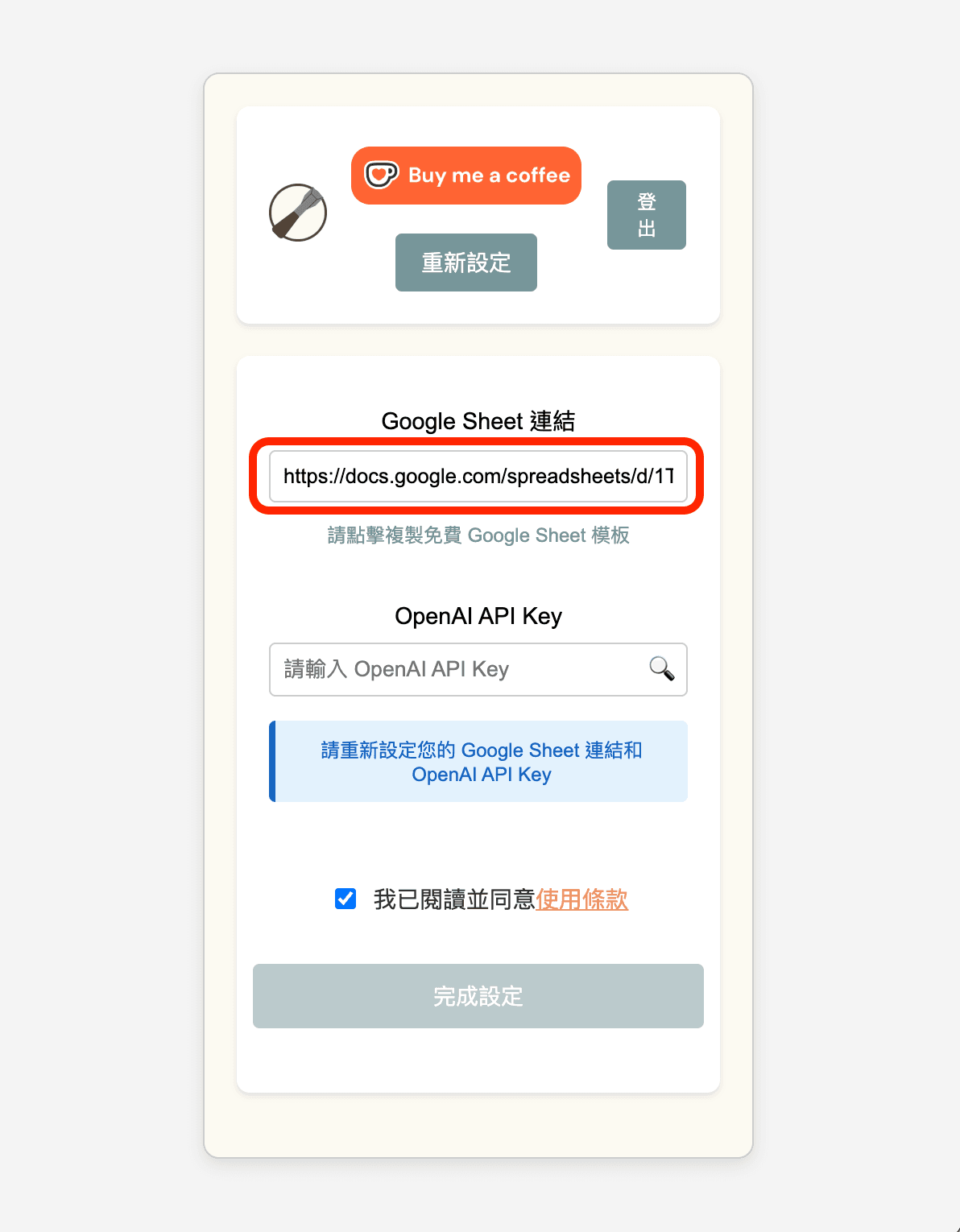
5. 貼上 OpenAI API key
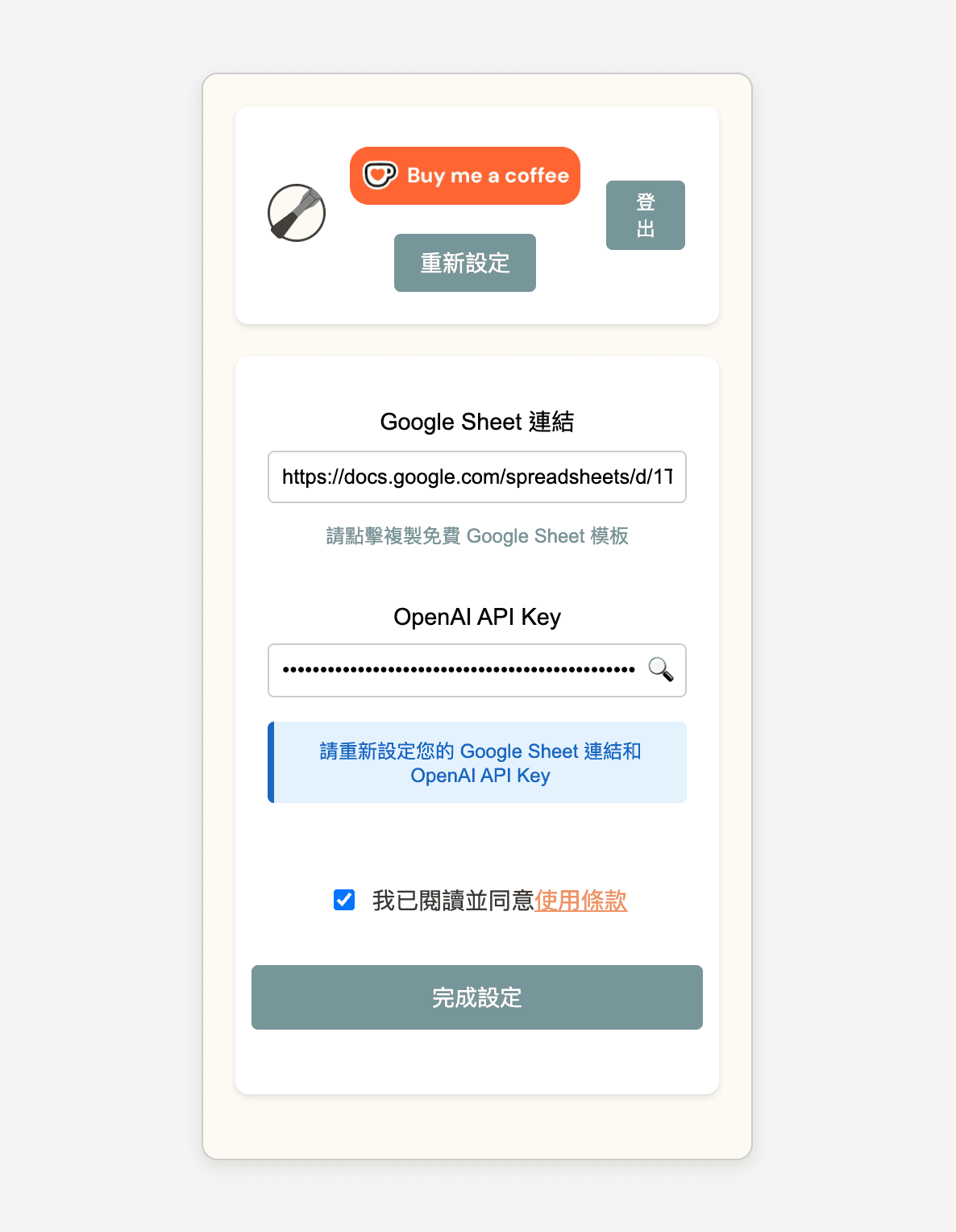
前置作業大功告成!
準備抓 Google Search Console 的資料並產出報表
接下來就可以來操作工具來獲得資料以及報表了!
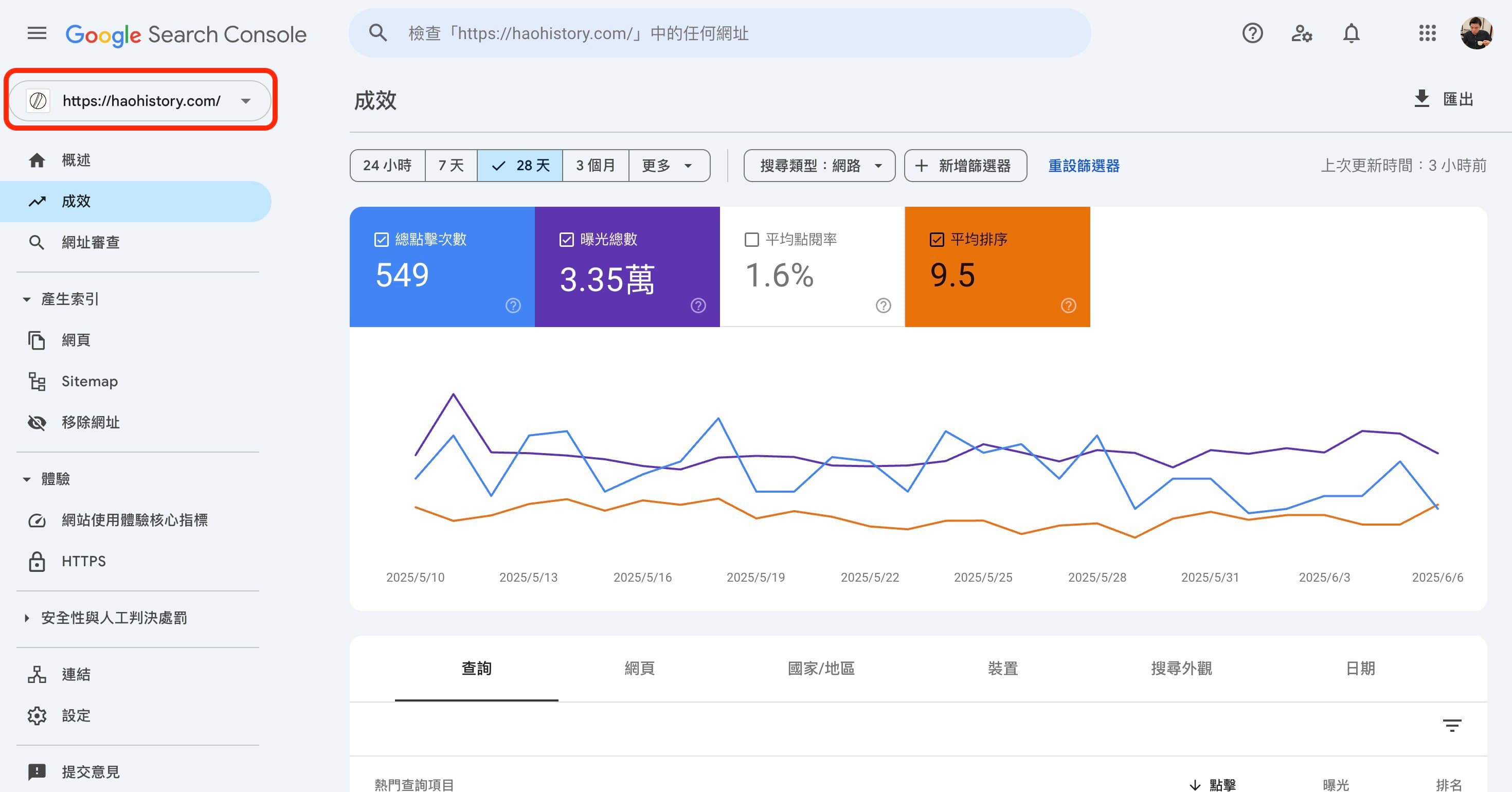
不過要注意!你登入的 Google 帳號必須是擁有你 Google Search Console 權限的帳號,以我的官網為例,我是用 haotech 的 Gmail 登入,且我擁有 haotech.io 的 GSC,這樣我才可以針對它做分析哦!
1. 我的例子可以操作 haotech.io,因為我用 haotech 的 Gmail 帳號登入,以及我擁有 haotech.io 的權限
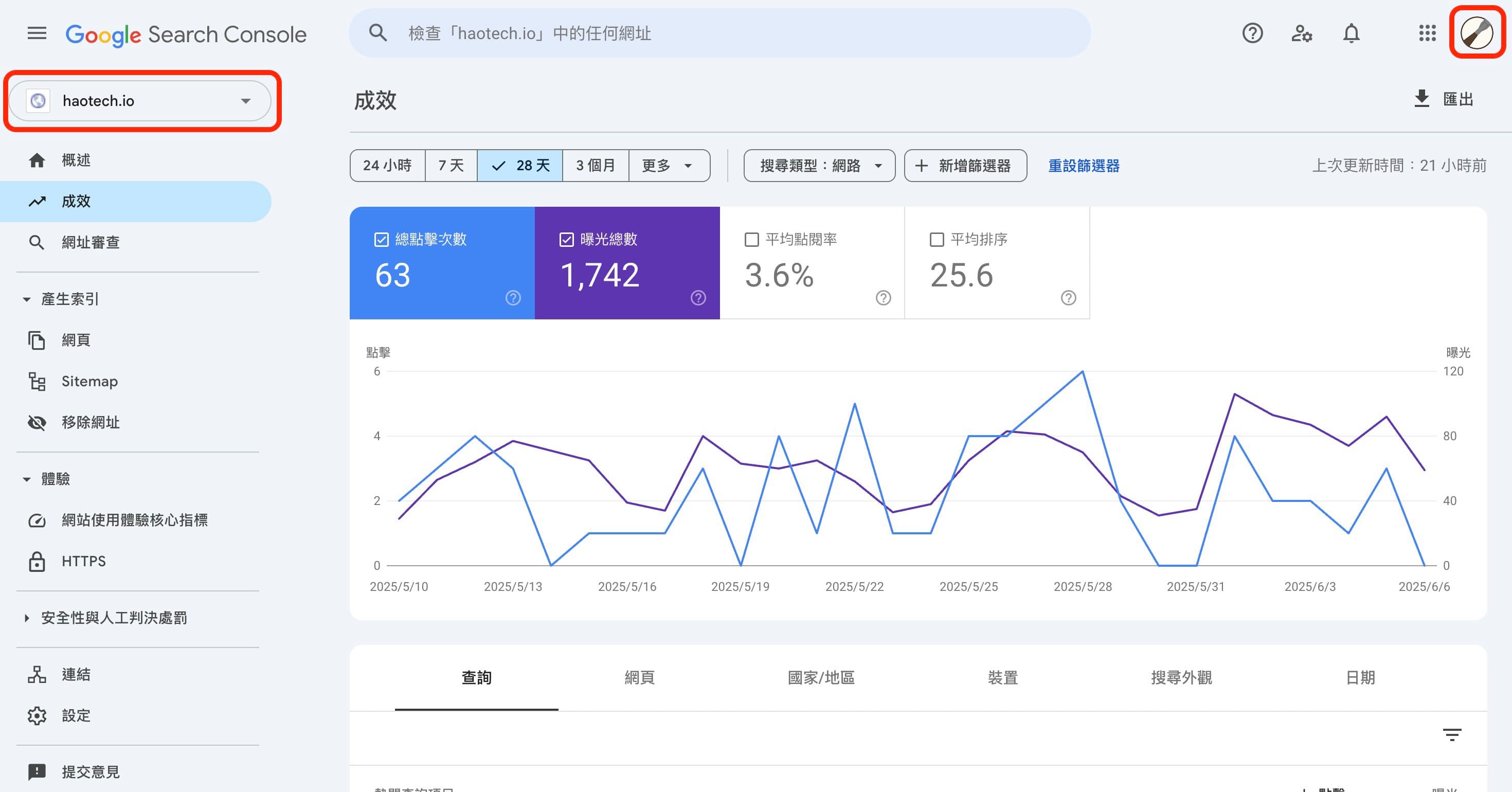
2. 請參照 GSC 的設定,如果是網域則輸入網域,如果是網址則輸入網址,下圖為網址的案例
3. 輸入對應的網域,以及你想要分析的網址,以下圖為例,我的文章都在 https://haotech.io/blog 底下,我可以透過這個設定來找出 Top 10 的文章
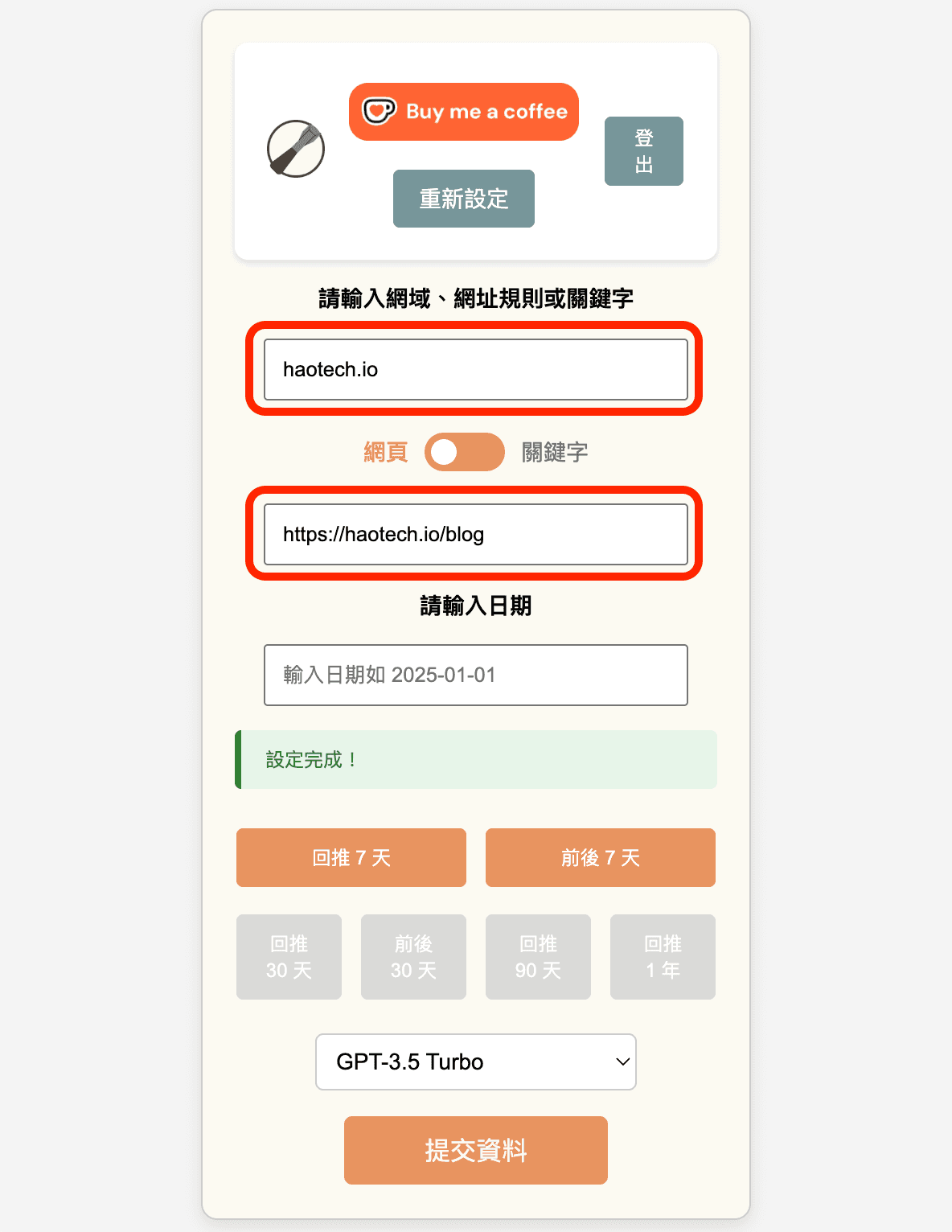
4. 選擇時間區間,如果是回推 7 天可以不輸入日期,以今天回推
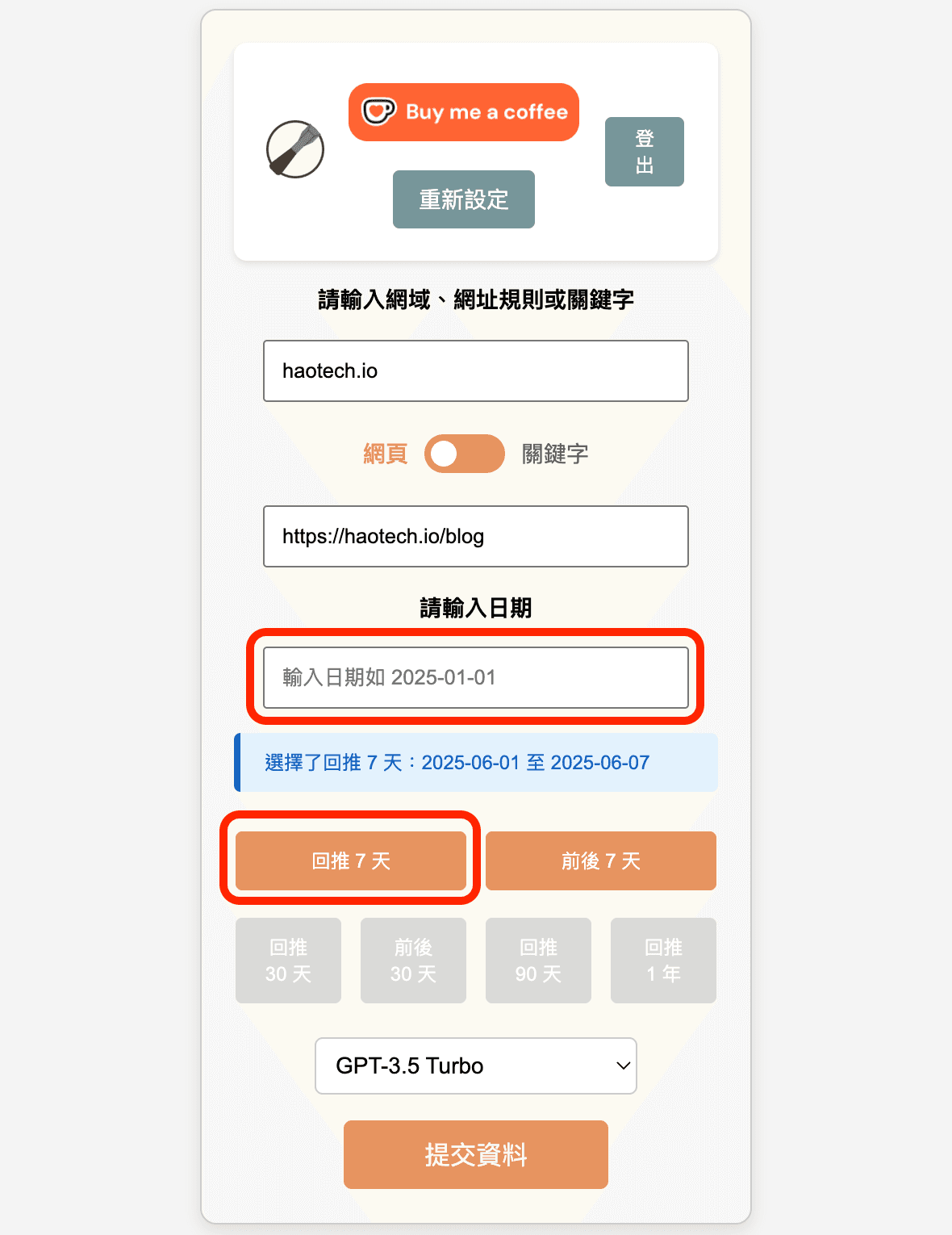
5. 輸入日期,除了可以回推 7 天,也可以抓前後 7 天的數據
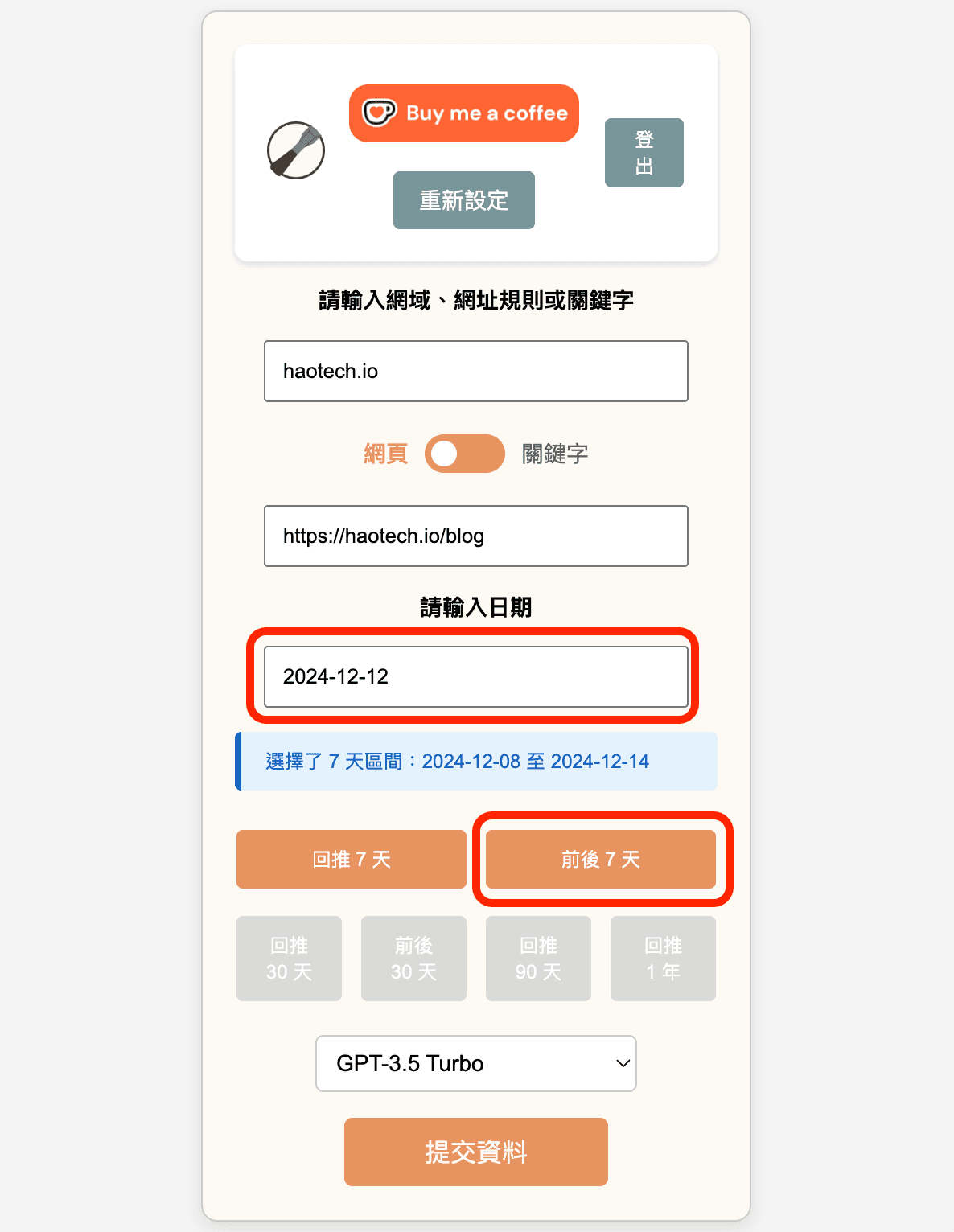
選 OpenAI 模型並提交資料得到報表
最後,你只要選想要用哪個模型來分析數據,點擊提交資料後坐等 Google Sheets 貼上資料、獲得圖表,以及自動產生 Google Slides 的 AI 建議囉!
1. 選擇 OpenAI 模型
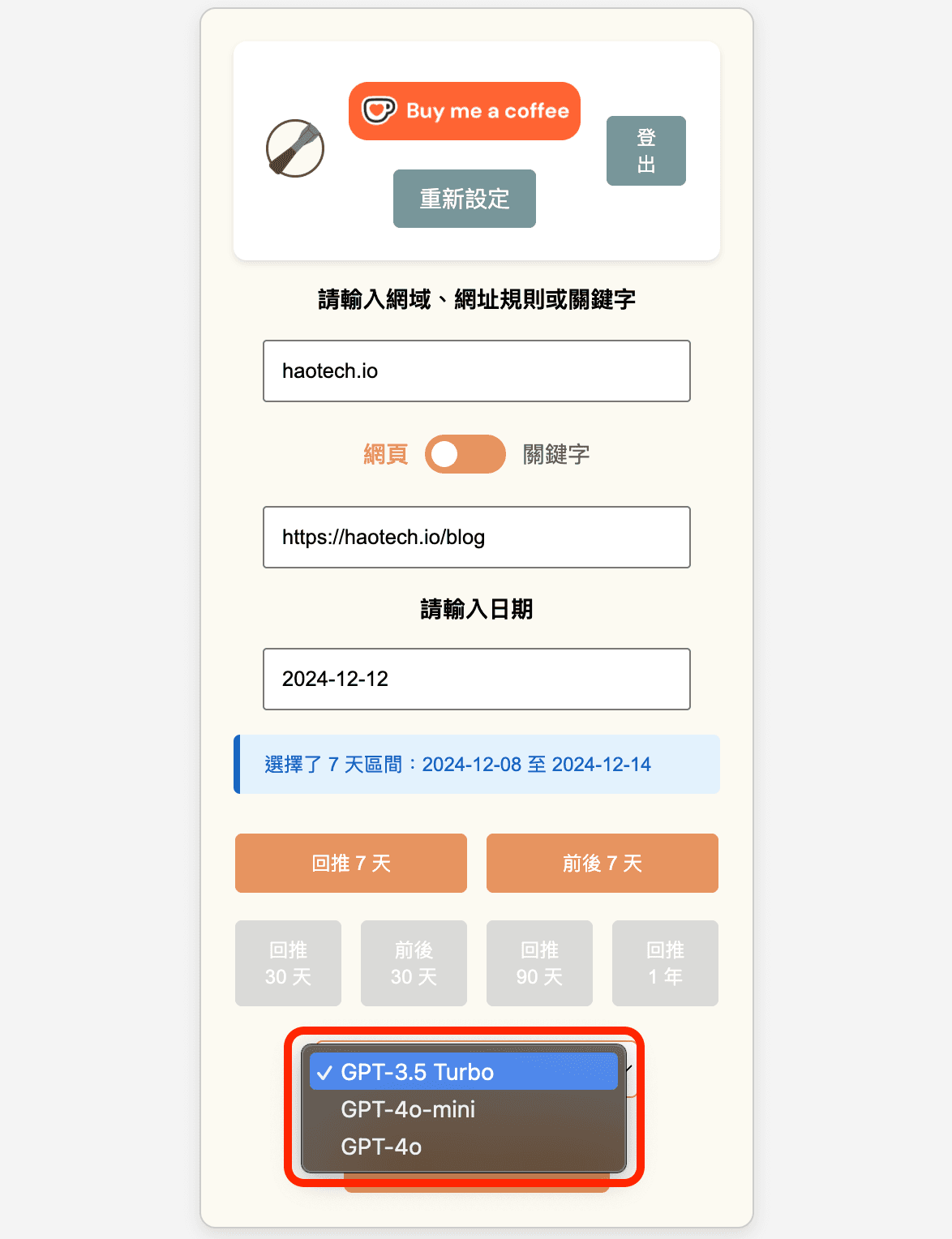
2. 點擊提交資料坐等自動化產出!
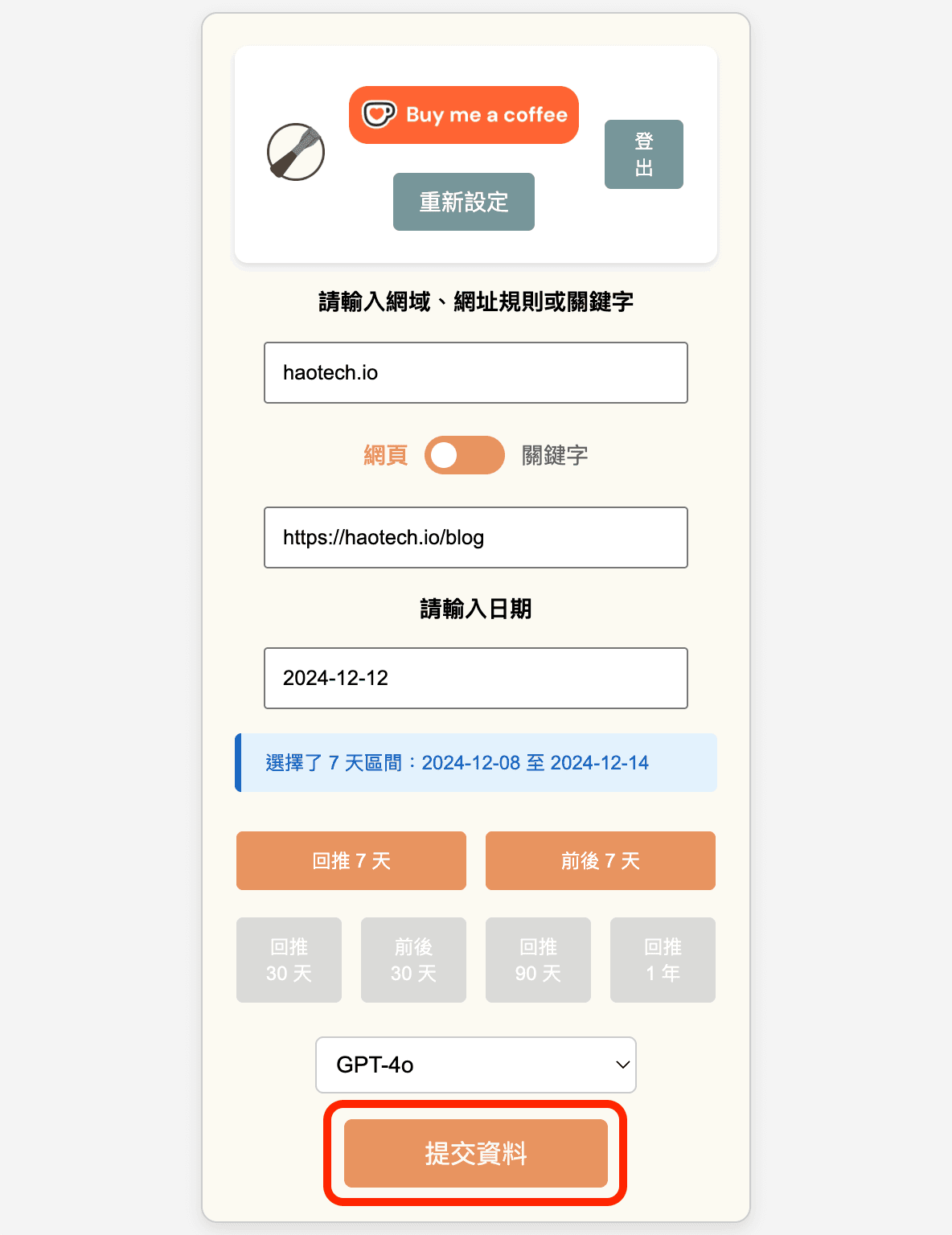
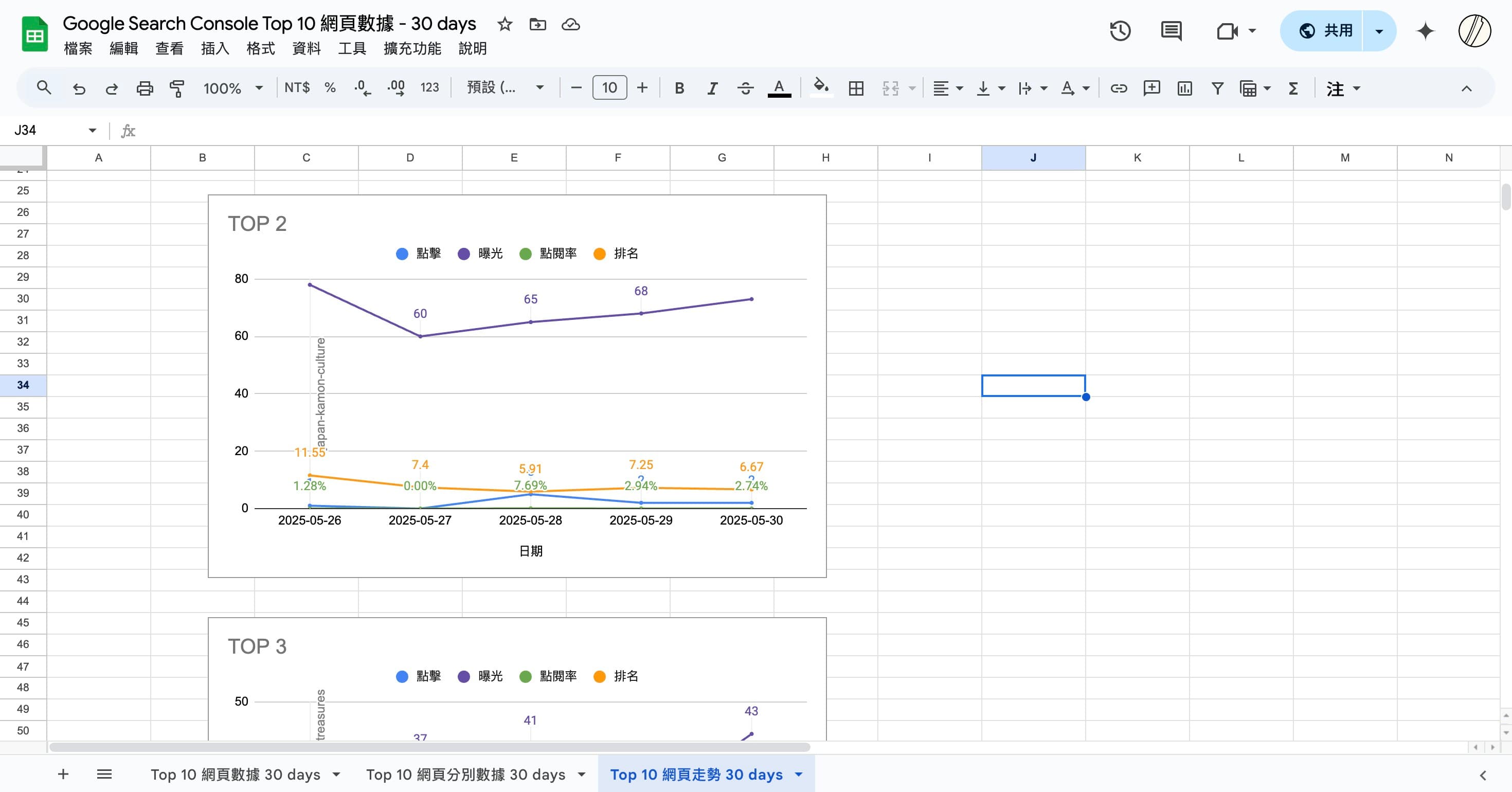
3. 你會獲得新的 Google Sheets 圖表(以 haohistory 較多資料的成果為例)
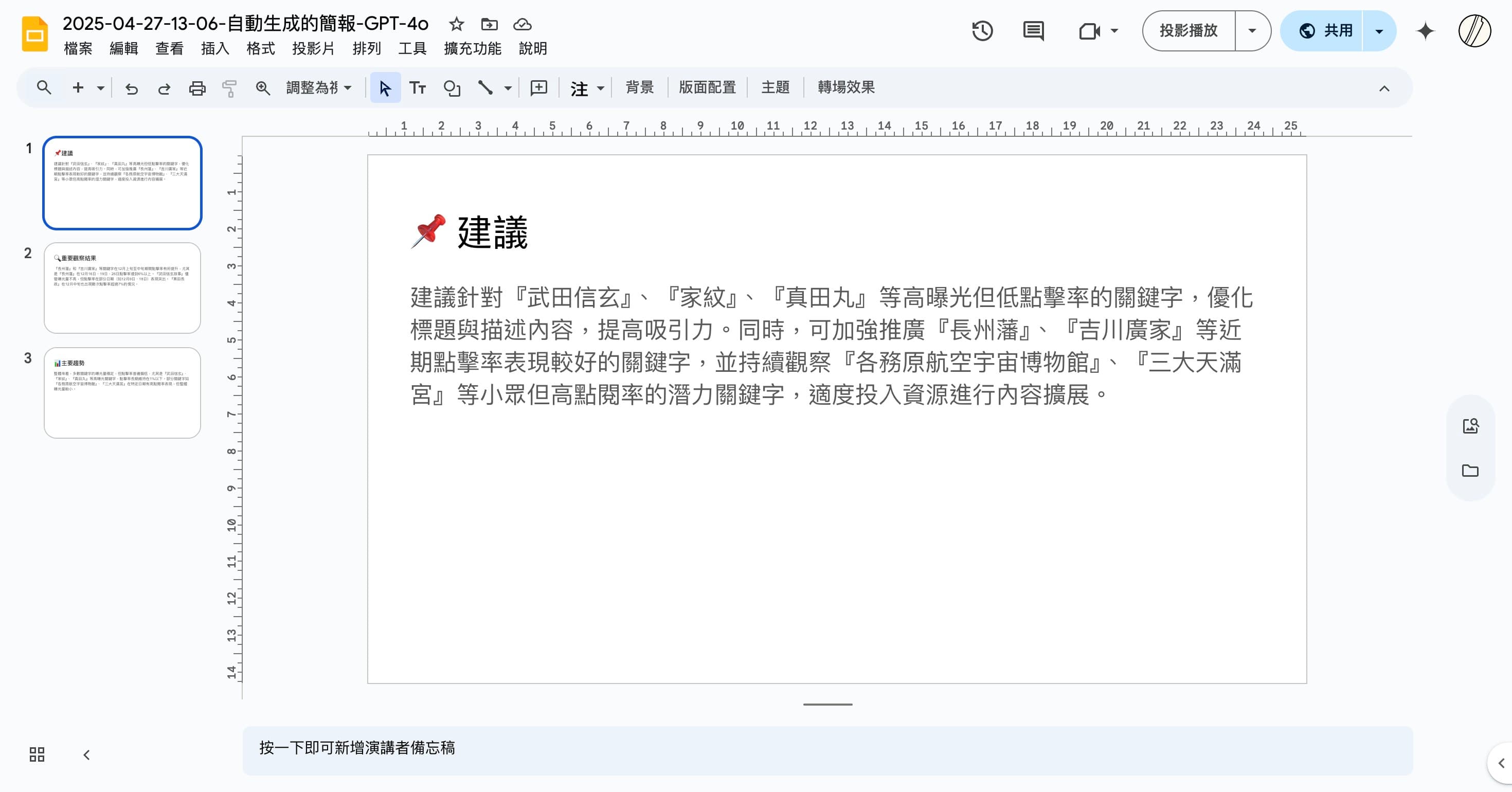
4. 你會獲得 OpenAI 幫你做的數據分析以及建議(參考同上)
GSC 搭配 Search Insight Power 幫助你找到 insight
完成!有了這套工具後,當你看到 GSC 的走勢變化有不同時,你不再需要一個個點進去看,只要透過這個工具,得到可視覺化、個別網頁(關鍵字)的成效,讓你知道現在哪篇文章成效最好、甚至是季節性的變化都能掌握,甚至可以有 AI 報表給你建議,去針對個別網頁去做調整。
這個工具最終的目標就是解放行銷人員的時間,可以快速檢視成效!
希望你會喜歡,再次附上 Chrome 擴充套件的載點給你:下載